アドバイザーアカウントを使用すると、アドバイザーとエージェントのプロファイルを作成できます。 2つの機能があります。
1)アドバイザーは、応募者の読み取り専用ビューにアクセスできます。
2)アドバイザー情報をDreamApplyシステムに保存できます。
新しいアドバイザーアカウントを作成する方法は?
左側のメニューで:
- [Marketing]に移動します。
- その後、[Advisors]に
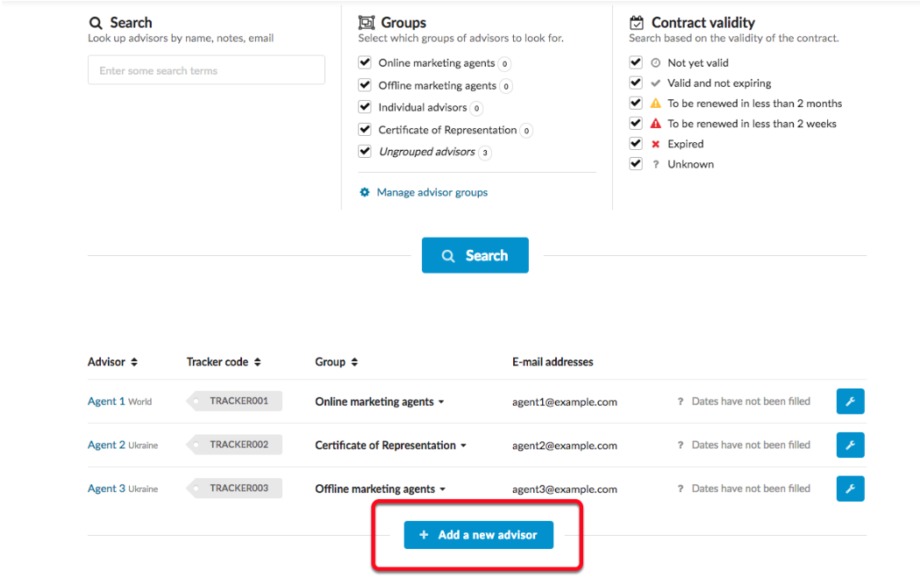
- [Add a new advisor]をクリックすると、新しいプロファイルのエディタが開きます。

Step1. 名前、地域、電子メール、連絡先
- アドバイザー/エージェントに名前を付けます。
- アドバイザー/エージェントの国または地域を特定することはできますが、それを「World」のままにしておいても構いません。
- 次に、トラッカーを変更できます。これは、アドバイザー/エージェントが入力するプロモーションコードであり、レポートおよび学生プロファイルであなたのIDになります。 名前と同じか簡単に理解できる頭字語を使用するのが妥当です。 2〜16文字の大文字と数字を使用し、入力ください。トラッカーコードは後で変更できませんのでご注意ください。
- アドバイザーのメールアドレスを入力します。
- 該当する場合または必要な場合は、住所を記録することもできます。
- もちろん、変更を保存することが重要です。変更しないと、作業が無駄になります。

Step2. セルフサービス、アクセス許可、契約の有効性、アドバイザーグループ
- アドバイザ/エージェントは、提出したすべての応募者の読み取り専用または制限付きアクセスが可能なセルフサービスポータルがあります。システムはセルフサービスアクセスコードを自動的に送信しないため、送信する必要があります。自分でアドバイザー/エージェントに手動で。左側のサイドバーの下部にあるアドバイザログインリンク(管理者ログインの下)を使用して、セルフサービスにアクセスできます。
- アドバイザーのアクセス権を定義します。
- Contract validity-契約の有効期限を設定することにより、有効期限が切れそうな契約を簡単に除外できます。契約の有効期限が切れると、アドバイザーは自動的にアドバイザー/エージェントポータルにアクセスできなくなります。
- 繰り返しますが、変更を保存することが重要です。変更しないと、作業が無駄になります。
Ability to manage applications, offers, tasksは、アドバイザーは適切なトラッカーを備えたアプリケーションにフルアクセスできます。エージェントは、アドバイザーポータル内に新しい応募者を登録することもできます。このアクセスは、エージェントがアプリケーションと申請者情報を管理する方法に多くの自由を与えるため、注意して使用してください!
Full read-only access to applicationsは、アドバイザーはアップロードされたドキュメント、参照、その他のデータを含むアプリケーションデータを表示できます。
Limited accessは、アドバイザーは基本的な申請者データ(名前、写真、地域、申請者が申請したコース/プログラム、申請状況)にアクセスできます。このモードを標準として使用することをお勧めします。
Incognito accessは、個人を特定できる情報を提供しない非常に限られたアクセスをアドバイザーに提供します。

Group Advisors – アドバイザーをより適切に管理するためにグループ化できます。 これは、グループ化すると特定のアドバイザーまたはエージェントを簡単にフィルタリングおよび検索できるため、大量のアドバイザーまたはエージェントを管理する必要がある場合に非常に便利です。

Step3. ノート、ドキュメント
- Notes – このアドバイザに関するメモを今すぐ追加できます。 検索バーでメモを使用して、アドバイザーアカウントを検索することもできます。
- Attachments – アドバイザーに関する契約書またはその他のドキュメントをアップロードして、重要な情報を追跡することもできます。 ドキュメントフィールドをクリックするか、ドキュメントファイルをドラッグアンドドロップします。

アドバイザーアカウントをフィルタリングする方法は?
- [Search]を使用すると、アドバイザー名、メールアドレス、メモ内のキーワードなどのさまざまなキーワードを使用して、アドバイザーアカウントを簡単に検索できます。 目的のキーワードを入力し、「検索」を押します
- [Group]を使用すると、追加したグループに基づいてアドバイザーをフィルタリングできます。
- [Manage advisor groups]は、編集するアドバイザーグループリストを開きます。 アドバイザーグループを削除しても、グループにリンクされたアドバイザーがまだある場合、アドバイザーグループは、グループからすべてのアドバイザーが削除されるまで取り消し線付きでグループリストに表示されます。
- [Contract validity]により、アドバイザーのプロファイルに追加された場合、契約の有効性に基づいてアドバイザーをフィルタリングできます。

アドバイザーアカウントを削除する方法は?
- アドバイザー名の横にある小さな青いツールアイコンをクリックします
- リクエストの確認を求めるポップアップが表示されます。 「Sure」をクリックすると、アドバイザーアカウントが完全に削除されます。 削除はすぐに行われ、アクションを元に戻したり、アカウントを復元したりすることはできません。