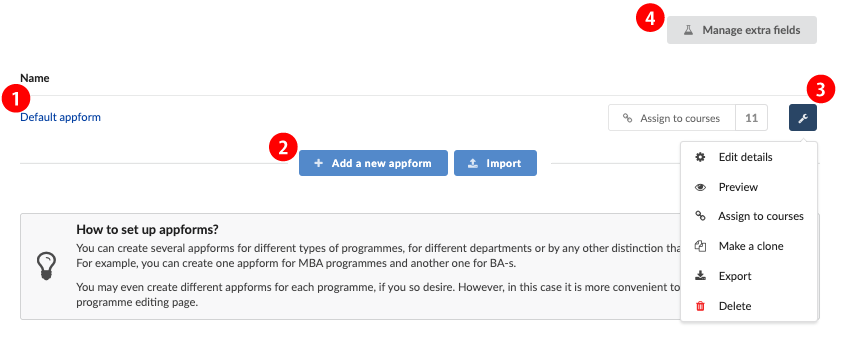
出願フォームの設定は、[My institution]→[Appform]から設定します。
①出願フォームのリストが表示されます。
②出願フォームを新規作成するには、[+ Add a new appform]をクリックします。
③出願フォームの編集や削除をする際は、スパナマークをクリックし、操作します。

出願フォームの新規作成(各入力項目について)
出願フォームの新規作成ボタンを押すと、下記の図のような①各項目の入力フォームが出ています。
Priorities
Profile 個人情報
Contacts 連絡先Home university 記入不要(短期留学等用のため)Host university 記入不要(短期留学等用のため)
Education 学歴
Grades 成績や試験の結果など(編集は[System]→[Grades]から)
Languages 言語(母国語と外国語)
Employment 職歴
Activities 課外活動、部活、ボランティアなど
Residences 主に海外渡航歴(短期留学などs)
References 推薦状
Motivation 志望動機書 1500字から4000字で記入
Documents パスポート、資格証明書、成績証明、卒業証明などの書類Media files 記入不要
Other その他の情報(医療関連、障害の有無、学校へのリクエストなど)
②には各項目のインストラクション(記入方法などの説明)を記入します。

出願フォームは出願者の国籍によりフォームの内容を自動的に切り替えることができます。
⑤[+ Add another territory]をクリックすると特定の国または地域に対しての出願フォームを追加する事ができます。
①該当の地域を選択
②出願者に記入させたい項目にチェックを入れます。※1つもチェックを入れないと出願者にはその項目が表示されなくなります。
③必須項目はにチェックを入れます。
④もし、出願者に記入させたい項目が既存のリストにない場合は、[+ Add a new extra field]をクリックし、追加します。